旋转设备不等于进入视频全屏
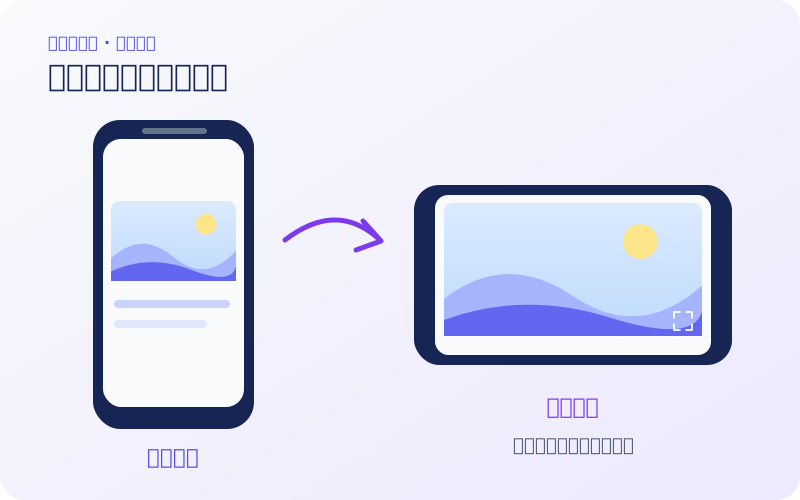
横屏是设备或窗口的方向,全屏是内容的显示模式,两者可以分别发生。手机转向横向后,网页可能只是变宽变矮,仍然保留地址栏和正文;点击播放器全屏后,也可能由系统播放器采用单独的显示方式。先辨别当前状态,才知道应该调整旋转设置还是播放器设置。
Apple 的 iPhone 帮助说明可以通过控制中心锁定或解除屏幕方向,同时指出并非所有应用都支持旋转。对网页观看而言,是否旋转、如何排版还与当前页面和播放器实现有关,解除方向锁定不能保证每一个网页都出现相同布局。
从竖屏到横屏,按顺序观察
切换前先记住进度,把当前菜单收起,能减少把菜单遮挡误看成布局损坏。横屏后页面高度缩小,有些控件会移到更多菜单里,原本可见的文字也可能需要滚动才能看到。
- 检查设备的方向锁定状态,再将设备横放;Android 设备的开关名称和位置以厂商界面为准。
- 等待页面重新排版,先确认播放是否继续、时间是否变化,再处理按钮位置。
- 如果控制栏隐藏,轻触画面观察;若此操作暂停了视频,可使用明确的播放按钮继续。
- 字幕被底栏或控制层遮住时,先收起菜单并等待控制层退去;必要时退出全屏,在普通页面比较。
- 需要恢复阅读正文时,先退出播放器全屏,再转回竖屏;不要把浏览器后退当成退出全屏的固定方法。
黑边、裁切和拉伸怎么区分
横屏后出现黑边,通常需要先比较视频与屏幕的宽高比例。保留完整画面可能留出空白;铺满容器可能裁切边缘;拉伸填满则可能改变人物或物体比例。MDN 的宽高比文档分别说明了完整容纳与覆盖容器的差异,这也是理解网页画面大小的一个基础。
如果字幕或演示文字靠近画面边缘,完整显示通常比铺满更重要。查看播放器是否提供适应、原始比例或填充一类选项;没有这些选项时,不要把双指放大当成通用解决方式,因为它可能放大整页,并把控件挤出可见区域。
先缩小问题范围,再决定是否重载
只在横屏出现按钮遮挡,竖屏恢复正常,线索更偏向布局变化;两种方向都停在同一错误提示,则应先按提示检查;只有字幕被遮住而声音、进度都正常,则更适合先调整显示方式。把问题分成画面、声音、字幕、控制四项,能避免一次改动太多设置。
用一个简单的教学场景检查:竖屏时先暂停并记住时间,转成横屏后观察标题、画面与控制栏,再播放数秒并返回竖屏。如果内容正常但按钮需要滚动才能看到,这更像页面排版问题;如果时间突然归零,应记录是否重新载入了页面,而不要直接认定视频丢失。
当页面确实卡住时,重载前记下进度和未保存的输入。若问题可稳定复现,向网站反馈设备型号、系统和浏览器名称、横竖屏状态以及哪个控件被遮挡,通常比只说‘手机不兼容’更具体。本文给出的是通用观察方法,不保证某个网站在所有设备上具备相同播放器功能。
参考资料
以下为浏览器厂商或网页标准文档,具体支持情况以文档适用平台和实际界面为准。