键盘操作的前提是焦点正确
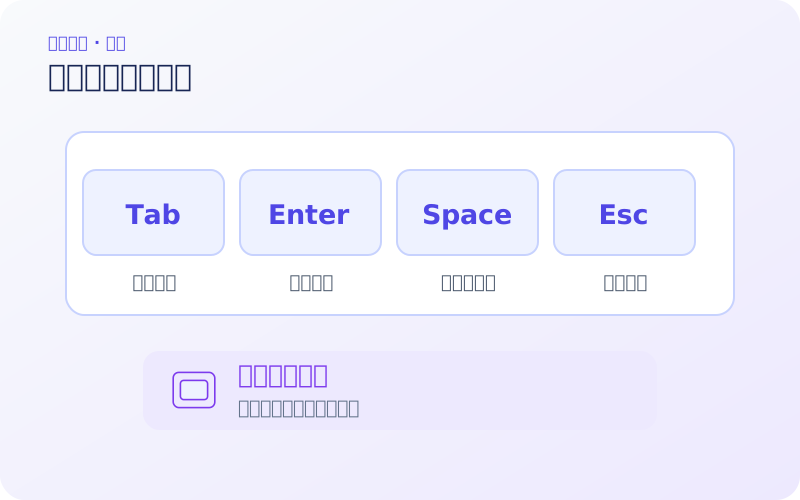
焦点可以理解为当前接收键盘操作的位置。它可能在播放器、页面链接、地址栏或输入框中。相同的空格键,在播放器里可能播放或暂停,在普通页面里可能向下滚动,在输入框里则输入空格。因此先确定焦点,比记住一串快捷键更重要。
Firefox 的官方快捷键说明列出了 Tab 与 Shift+Tab 的焦点移动,以及媒体快捷键的适用条件。网站自制播放器可能采用不同规则;某个视频网站支持的字母快捷键,也不应直接套用到其他页面。优先使用页面显示的按钮和快捷键说明。
用一次完整流程检查键盘是否可用
不方便精确点击小图标时,可以先用键盘找到有名称的控件,再逐步操作。测试时选择一个不需要输入文字的页面位置,避免把快捷键打进搜索框。每一步都观察按钮边框、文字提示或播放时间有没有变化。
- 按 Tab 逐个移动焦点,观察是否能到达播放按钮;反向移动可尝试 Shift+Tab。
- 按钮获得焦点后,使用它支持的 Enter 或空格激活。若页面直接滚动,先重新定位焦点,而不是连续按键。
- 进入字幕菜单后确认语言名称,再选择字幕;若菜单不支持键盘,应使用页面实际提供的替代入口。
- 尝试到达音量或进度控件时,先读当前控件的说明,再使用方向键,避免把‘快进’当成所有页面通用的行为。
- 最后退出菜单或全屏,确认焦点能回到可见位置,继续访问普通页面链接。
站点字幕和浏览器生成字幕各有什么作用
站点字幕通常由内容提供方准备,随视频时间显示,也可能有多个语言轨道。MDN 的 track 文档说明,网页媒体可以关联定时文字轨道。字幕和隐藏式字幕用途有所不同:除了对话,后者还可以描述与理解内容相关的声音信息。实际有没有这些说明,取决于提供方制作的轨道。
浏览器生成字幕则是另一种来源。例如桌面 Chrome 提供 Live Caption,用户可在辅助功能中启用,具体语言和可用选项以当前设备为准。它不是网站自带字幕,也不能据此认定原视频具有人工校对的字幕。人名、数字或专业词出现疑问时,应回到声音和上下文核对。
可读性比‘开了字幕’更重要
先检查字幕是否被控制栏挡住,再观察文字与画面的对比。如果播放器提供字号、背景或位置选项,可以按当前屏幕调整;如果没有,就尝试改变显示模式,或暂时暂停读完。不要假定系统里的字幕外观设置一定能覆盖每个网站的自定义字幕。
没有字幕按钮可能表示没有可选轨道,也可能是选项藏在更多菜单里;画面本身烧录的字幕则无法像独立文字轨道一样关闭或换语言。先辨别字幕类型,就不会一直在菜单中寻找不存在的开关。
需要边看边记笔记时,可按‘暂停—读字幕—记录要点—继续’的节奏操作。遇到自动字幕不确定的内容,保留原意和疑问,不把机器识别结果当作逐字证据。对于听觉或操作需求不同的读者,能够稳定完成播放、暂停、读字幕和退出,就是更实用的检查目标。
参考资料
以下为浏览器厂商或网页标准文档,具体支持情况以文档适用平台和实际界面为准。