同叫全屏,控制的范围可能不同
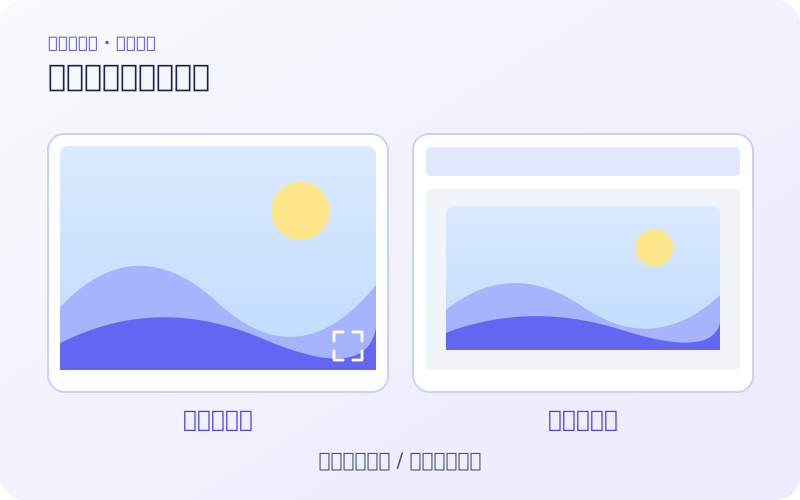
‘网页全屏’不是一个始终一致的按钮名称。有的网站用它表示播放器铺满当前网页可见区域,地址栏和标签栏仍可能保留;有的网站则使用浏览器的全屏能力,让视频或其容器占据整个屏幕。因此判断方式应是观察哪些界面还在,而不是只看按钮上的两个字。
浏览器全屏属于浏览器窗口的显示方式,可以隐藏部分浏览器界面,让网页获得更多空间。它不会自动把网页内部的小播放器改成大播放器。视频全屏则针对视频或其容器。MDN 将 Fullscreen API 描述为让特定元素进入全屏的接口,调用通常需要用户操作触发。
如何选到合适的显示方式
需要专注看画面时,优先选择播放器里的全屏按钮;需要边读说明边看视频时,保留网页布局或使用网站提供的宽屏模式;需要更多网页空间时,再考虑浏览器全屏。三种需求对应的操作目标不同。
- 观察播放器四角展开图标的提示文字,点击一次后等待界面稳定。
- 如果地址栏仍在,而播放器已铺满页面,可能只是网页内放大;这仍然可以满足放大观看的需求。
- 若整页导航和正文仍在、只有浏览器工具栏消失,进入的更可能是浏览器全屏。
- 进入真正的视频全屏时,留意浏览器给出的退出提示;通常可用 Esc 或屏幕上的退出控件,但具体以提示为准。
- 退出视频后若浏览器栏仍未恢复,再检查浏览器自己的全屏状态,避免反复点播放器按钮。
快捷键要按系统和浏览器区分
Google 的桌面 Chrome 帮助将 Windows 与 Linux 的 F11 列为浏览器全屏快捷键。Mac 的操作入口与快捷键不同,应查看菜单中实际显示的组合。笔记本的功能键还可能与亮度、音量等功能共用,所以不能把‘按 F11’写成适用于所有设备的唯一办法。
没有键盘的手机和平板更适合使用播放器按钮以及系统显示的退出操作。退出入口一时隐藏时,可以先轻触画面唤出控制层,不必立刻关闭整个页面。手势方向和按钮位置由系统及播放器决定,本页不假定所有设备采用相同手势。
全屏失败和画面黑边分别意味着什么
嵌入其他网站的播放器可能受全屏权限限制,浏览器也可能拒绝不符合触发条件的全屏请求。点击后没有变化时,可以先退出弹出的菜单,再由明确的全屏按钮重试一次;如果仍无效,保留普通页面观看并记录设备和浏览器信息。反复快速点击通常不能补上网站缺少的权限配置。
画面周围出现黑边并不等于没有全屏。屏幕比例和视频比例不一致时,保留完整画面就可能留下上下或左右边缘;强行铺满则可能裁切内容。字幕、边角说明或人物动作接近画面边缘时,保留完整画面通常更有利于阅读。
全屏也不等于提升清晰度。相同视频被放大后,原有压缩痕迹可能更明显。若文字模糊,应检查视频本身是否提供更清晰的版本或清晰度设置,而不是连续切换全屏期待细节自动恢复。
参考资料
以下为浏览器厂商或网页标准文档,具体支持情况以文档适用平台和实际界面为准。