
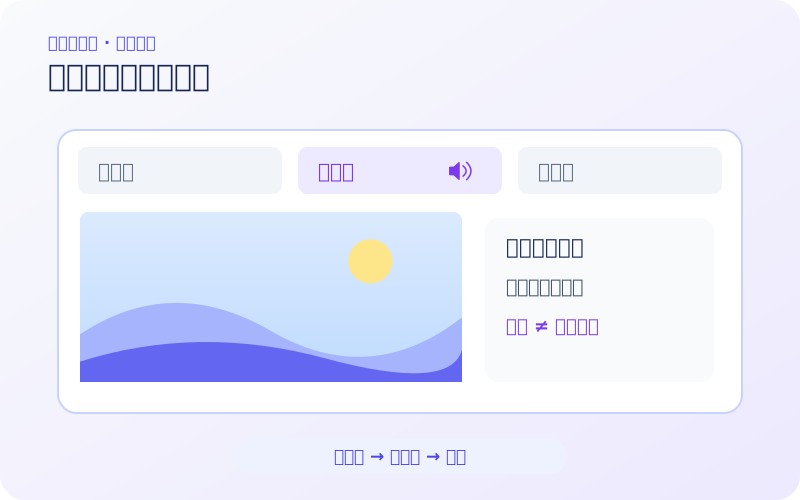
先定位标签,再定位播放器
听到声音而当前页面没有画面,并不直接说明视频损坏。可能是另一个窗口的后台标签仍在播放,也可能是播放器已滚出可见区域,或者视频以画中画形式留在桌面上。定位应分成两步:先找发声的标签或窗口,再检查它里面的媒体。
Mozilla 官方说明,Firefox 会在发声标签上显示扬声器按钮,可用于单独静音或取消静音。桌面 Chrome 则提供媒体控制入口,能够暂停媒体,并返回正在播放的标签。具体入口是否出现和所在位置,应以当前浏览器界面为准。
用短暂停止验证声音来源
如果多个页面都像是在发声,逐个短暂停止比连续关标签更容易判断,也能保留尚未读完的文章。暂停之后听一两秒,确认声音是否真的消失;若仍有声音,说明可能有第二个来源。
- 先查看当前浏览器的标签栏,有喇叭标记时记录对应标题。标签太多时,使用浏览器自带的标签列表或搜索入口定位标题。
- 在支持的桌面 Chrome 中打开媒体控制面板,选择返回对应标签;不要只看当前高亮的标签。
- 暂停疑似媒体,观察声音是否停止。静音只隐藏声音,暂停更适合确认是否控制了目标播放。
- 若当前窗口找不到来源,再检查其他浏览器窗口、其他浏览器和画中画小窗。
- 确认目标后保留一个播放页面,把重复打开的同一内容暂停,避免两路声音相互叠加。
已经找对标签,画面仍然不在眼前
先看页面顶部、正文附近和固定在角落的小窗,再查看是否存在已展开的浮层。长页面里的视频可能位于滚动位置之外;回到刚才点击播放的栏目,比在整个页面来回快速滚动更有效。如果浏览器媒体面板提供回到标签功能,它通常只能定位标签,不一定把页面滚动到视频元素。
如果画面曾经进入画中画,检查屏幕边缘或其他窗口上方的小窗。关闭小窗、暂停媒体、返回原标签是三种不同操作,按钮表现取决于浏览器与网站。先使用明确的‘返回标签页’或同类入口,再观察原页面,避免以为小窗消失就一定停止了声音。
三种声音问题不要混在一起处理
‘找不到哪个页面在响’是来源定位问题;‘找到页面但听不见’是静音或输出路径问题;‘画面和声音对不上’则是同步问题。前一种适合看标签标记,第二种应检查播放器、标签和系统输出,第三种可以先暂停后继续,并记录是否只发生在特定片段。
设想一个教学场景:你打开两篇带视频的文章,切回目录后仍听到解说。正确做法是先用媒体入口返回发声标签,然后暂停验证;直接刷新目录无法控制另一页的媒体。这个例子说明,页面切换与播放停止是两个独立状态。
以后同时阅读多个条目时,可以先暂停上一段再打开下一段。需要保留资料时收藏链接即可,不必让每个后台页面都保持播放。这样也更容易比较不同片段,不会把重叠声音误判成内容本身的问题。
参考资料
以下为浏览器厂商或网页标准文档,具体支持情况以文档适用平台和实际界面为准。