
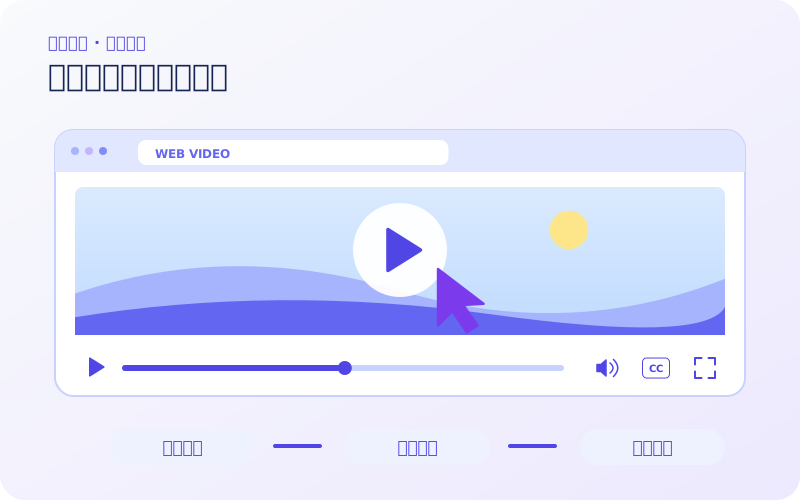
先点击是一种常见的浏览器行为
自动播放是页面没有等待用户直接按下播放键就尝试启动媒体。浏览器为了减少突然出现的声音,会对这种行为施加限制。限制是否生效与声音状态、用户是否操作过页面、网站权限和浏览器策略有关,因此同一内容在不同设备上可能呈现不同的开始方式。
Chrome 的官方说明区分静音自动播放与带声音自动播放,并列出了用户交互等条件;Firefox 则允许用户为自动播放设置默认策略和网站例外。这里的重点不是寻找一套能绕过所有限制的设置,而是理解:播放器显示‘点击播放’可以是正常的开始方式。
把等待点击与加载失败分开观察
页面显示封面、播放按钮清晰可点,点击之后能正常开始,通常无需继续排查。点击后出现明确错误、持续等待或画面无变化,才需要结合其他信息检查。浏览器阻止自动播放和媒体文件无法加载是两种问题,单凭页面停在封面上无法分辨。
- 先确认页面已显示目标条目的标题和播放器,而不是误把装饰图片当成视频。
- 点击播放器提供的播放按钮一次,观察按钮、时间和画面是否变化。
- 若画面运动但没有声音,查看播放器是否处于静音,再检查标签页和设备音量。
- 如果出现浏览器的自动播放提示或网站权限菜单,阅读当前站点的设置;无需为了一个页面修改所有网站。
- 若主动点击仍失败,记录错误文字、发生时间和操作步骤,再尝试重新载入该页面;重新载入前记住播放进度。
为什么昨天能自动播放,今天却需要点一下
播放策略并非只由视频文件决定。换浏览器、换设备、使用不同的浏览配置或修改权限,都可能让行为不同。网站也可能把首个片段设置为需要点击,而后续片段采用另一套控制逻辑。遇到变化时,先确定是否仍在同一网站和同一浏览环境,再比较。
不要为了验证自动播放不断打开多个相同标签。多个页面容易形成重复声音,让人误以为第一次点击没有生效。更清楚的检查方式是只保留一个目标页面,并记录‘首次进入’‘主动点击后’‘切换标签返回后’这三个状态。
静音、暂停与允许自动播放不是同一件事
静音表示不输出可听见的声音,时间和画面仍可能继续;暂停表示播放进度停止;允许自动播放则属于浏览器或网站能否主动开始的条件。把静音取消并不能保证加载失败的视频立即工作,把自动播放权限允许也不能修复无效资源。
Safari 的官方帮助提供按网站控制自动播放的方式,并区分带声音的媒体与其他媒体。不同浏览器的选项名称和范围不同,按照自己浏览器当前菜单判断即可。对只是偶尔查看一段内容的读者,主动点击开始通常已经足够,不必调整整套默认偏好。
如果播放完成后继续进入下一段,不想连续观看时可以在当前播放器中查找连播设置,或直接暂停。浏览器的自动播放策略与网站的‘播放下一条’逻辑不是完全同一层控制,不能承诺关闭一个选项就适用于所有站点。
参考资料
以下为浏览器厂商或网页标准文档,具体支持情况以文档适用平台和实际界面为准。