
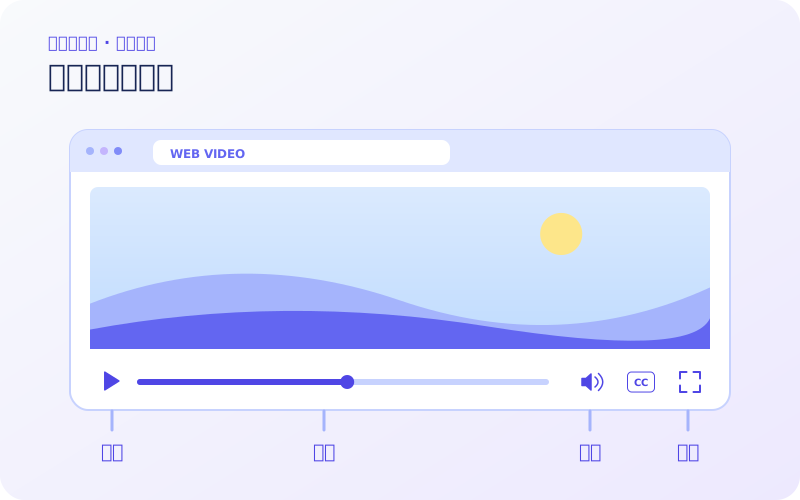
先把播放器分成四个区域
一个网页播放器通常包括承载画面的区域、控制播放和时间的位置、调节声音的按钮,以及字幕或显示模式菜单。浏览器可以提供原生控件,网站也可以自行绘制控件,因此图标顺序和名称并不完全相同。MDN 的 video 元素文档说明,网页可以启用浏览器控件,也可以用程序建立自己的操作界面。
判断某个按钮的作用时,先看它属于哪一层:画面内部的喇叭一般影响当前视频,标签页的喇叭涉及这个标签的声音,系统音量则涉及设备输出。三者可以同时存在。不要看到系统音量已经调高,就认定网页一定没有静音。
进度条显示什么,不显示什么
当前时间用于说明已经播放到哪里,总时长用于说明可播放内容的长度。拖动圆点通常是在选择播放位置,不是调节清晰度。部分播放器还显示一段浅色的已缓冲区域,但颜色和样式由实现决定,不能只凭颜色断言文件已完整下载。
点播内容和直播内容的时间行为不同。点播通常有固定总时长;直播可能显示‘直播中’,并只允许在一定范围内回看,也可能不允许拖动。遇到不能跳转的条目,先确认它是否是直播或是否尚未载入时间信息,不要把所有不可拖动情况归为浏览器损坏。
按这个顺序认识一个陌生播放器
用一段自己有权观看、长度较短的内容练习。操作前记住当前时间,每次只改变一个设置,才能知道画面变化由哪一步造成。
- 把鼠标移入画面或轻触画面,观察是否出现控制栏;如果原本已在播放,轻触也可能暂停,以画面反馈为准。
- 找到播放或暂停按钮,确认时间数字是否前进;仅有封面图不表示视频已开始。
- 找到声音按钮,区分静音图标、音量滑块和设备音量。
- 查看字幕、速度或更多菜单;没有对应选项时,说明当前控件没有开放该功能,不能假定每个网站都支持。
- 最后尝试全屏并退出,确认能回到文章或目录,避免一开始就把页面导航隐藏。
常见误解与可用的判断线索
封面图只是播放前或等待时显示的一张图片,不能证明媒体正在传输。播放按钮变成暂停按钮却一直没有画面,也不足以确定故障原因;可以同时观察时间是否前进、是否有明确错误提示,以及是否能正常暂停。
清晰度、播放速度和画面大小是不同设置。放大全屏主要改变显示空间,不会自动增加原始画面的细节;降低速度主要改变时间节奏,也不等于提高画质。对照当前需求选择一个设置,会比同时调整多个选项更容易理解结果。
如果需要向网站反馈问题,描述‘声音正常、时间前进、画面黑屏’比只说‘打不开’更有帮助。记录浏览器名称、设备类型、出错时的操作和提示文字即可,不必把账号资料写进问题描述。
参考资料
以下为浏览器厂商或网页标准文档,具体支持情况以文档适用平台和实际界面为准。